Domain mehr-verkaufserfolg.de kaufen?
Wir ziehen mit dem Projekt
mehr-verkaufserfolg.de um.
Sind Sie am Kauf der Domain
mehr-verkaufserfolg.de interessiert?
domain@kv-gmbh.de · 0541-91531010
Domain mehr-verkaufserfolg.de kaufen?
Was sind Gitternetzlinien?
Gitternetzlinien sind Linien, die ein regelmäßiges Raster oder Gitter bilden, um den Raum in gleichmäßige Abschnitte zu unterteilen. Sie dienen dazu, den Raum zu strukturieren und Orientierungspunkte zu schaffen. Gitternetzlinien werden häufig in der Geometrie, Kartografie, Architektur und technischen Zeichnungen verwendet, um Objekte präzise zu positionieren und zu messen. Sie helfen dabei, Symmetrie, Proportionen und Abstände zu visualisieren und zu überprüfen. In der digitalen Bildbearbeitung werden Gitternetzlinien oft als Hilfsmittel verwendet, um Objekte zu platzieren und auszurichten. **
Wie kann ich Gitternetzlinien ausblenden?
Um Gitternetzlinien in einem Diagramm auszublenden, musst du zuerst das Diagramm auswählen. Anschließend kannst du in den Diagrammoptionen die Gitternetzlinien deaktivieren. Je nachdem, welche Software oder Anwendung du verwendest, kann der genaue Prozess variieren. Normalerweise findest du die Option, um Gitternetzlinien auszublenden, in den Einstellungen oder Formatierungsmöglichkeiten des Diagramms. Wenn du Schwierigkeiten hast, die Gitternetzlinien auszublenden, kannst du auch in der Hilfe oder den Support-Dokumentationen der jeweiligen Software nach Anleitungen suchen. **


Ähnliche Suchbegriffe für Gitternetzlinien
Top-Angebote
Produkte zum Begriff Gitternetzlinien:
-
COROS Heart Rate Monitor Orange. Wearing position: Bicep - Comfortable and simpler to wear than a chest strap. . Easy to adjust the fit and remove the sensor for quick cleaning. . Our latest multi-channel optical sensor for precise measurement. . Up to 3 simultaneous connections with Bluetooth-enabled devices. . Wear detection allows for automatic device pairing for new workouts. . 38 hours of full operation or 80 days in standby mode on a single charge. . Rechargeable with a magnetic USB charging cable. . Compatible with any Bluetooth heart rate-enabled device Compatible with any Bluetooth heart rate-enabled device, the COROS Heart Rate Monitor delivers over 38 hours of continuous accurate heart rate monitoring to track your workouts in distraction-free comfort.89,00 €*Versand: 2,99 €Sichere Weiterleitung zum Anbieter
-
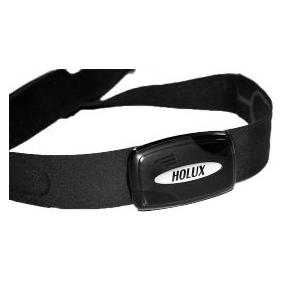
Holux ANT+ Heart Rate, PulsgurtDer ANT+ Heart Rate Pulsgurt ist ein präzises und zuverlässiges Gerät zur Herzfrequenzmessung, das sich ideal für Sportler und Fitnessbegeisterte eignet. Dieser Pulsgurt wird um die Brust getragen und bietet eine komfortable Passform, die sich an verschiedene Körpergrössen anpassen lässt. Ausgestattet mit einem ANT+ Modul, ermöglicht er eine nahtlose Verbindung zu kompatiblen Fitnessgeräten und Apps, um die Herzfrequenz in Echtzeit zu überwachen. Der Gurt ist in einem schlichten Schwarz gehalten und passt zu verschiedenen Marken und Modellen, insbesondere zu Produkten von Lux. Die Verwendung des ANT+ Protokolls gewährleistet eine stabile und zuverlässige Datenübertragung, was für eine präzise Analyse der Trainingsintensität von grosser Bedeutung ist. Der ANT+ Heart Rate Pulsgurt ist somit ein unverzichtbares Zubehör für alle, die ihre Fitnessziele ernst nehmen und ihre Leistung kontinuierlich verbessern möchten.159,00 €*Versand: 0,00 €Sichere Weiterleitung zum Anbieter

-
Wie kann ich Gitternetzlinien drucken?
Um Gitternetzlinien beim Drucken einzufügen, musst du normalerweise die Einstellungen in deinem Druckprogramm anpassen. In den meisten Druckertreibern gibt es eine Option, um Gitternetzlinien oder Rasterlinien hinzuzufügen. Du kannst auch spezielle Software verwenden, die das Hinzufügen von Gitternetzlinien ermöglicht. Alternativ kannst du auch in deinem Grafikprogramm Gitternetzlinien manuell einfügen, bevor du das Dokument druckst. Stelle sicher, dass du die Gitternetzlinien in einer leichten Farbe oder mit einem dünnen Linienstil druckst, damit sie nicht zu dominant sind. **
-
Wie kann man Gitternetzlinien löschen?
Um Gitternetzlinien in einem Dokument zu löschen, können Sie die Funktion "Gitternetzlinien anzeigen" deaktivieren. Dies kann je nach Programm unterschiedlich sein, aber normalerweise finden Sie diese Option in den Einstellungen oder im Menü "Ansicht". Alternativ können Sie auch die Gitternetzlinien auswählen und die Löschtaste auf Ihrer Tastatur drücken. **
-
Wie kann man Gitternetzlinien drucken?
Um Gitternetzlinien zu drucken, können Sie eine Tabellenkalkulationssoftware wie Microsoft Excel oder Google Sheets verwenden. Erstellen Sie eine Tabelle mit den gewünschten Gitternetzlinien und passen Sie die Zellengröße an. Anschließend können Sie die Tabelle ausdrucken und die Gitternetzlinien werden auf dem gedruckten Blatt sichtbar sein. **
-
Wo finde ich Gitternetzlinien in Word?
In Word findest du Gitternetzlinien unter dem Register "Layout". Dort klickst du auf "Richtlinien" und wählst dann "Rasterlinien und Führungslinien anzeigen" aus. Dadurch werden Gitternetzlinien auf deinem Dokument angezeigt, die dir beim Ausrichten von Objekten helfen. Du kannst auch die Abstände und Farben der Gitternetzlinien anpassen, um sie besser sichtbar zu machen. Gitternetzlinien sind besonders nützlich, wenn du präzise Layouts erstellen möchtest oder Objekte genau positionieren musst. **

Wie entferne ich Gitternetzlinien in Excel?
Um Gitternetzlinien in Excel zu entfernen, klicken Sie auf die Registerkarte "Ansicht" in der Menüleiste. Dort finden Sie die Option "Gitternetzlinien". Wenn Sie diese deaktivieren, werden die Gitternetzlinien ausgeblendet. Eine alternative Methode ist es, mit der rechten Maustaste auf eine Zelle zu klicken und im Kontextmenü die Option "Zellen formatieren" auszuwählen. Dort können Sie unter dem Register "Rahmen" die Gitternetzlinien entfernen. Sie können auch die Tastenkombination "Strg + Umschalt + L" verwenden, um die Gitternetzlinien ein- oder auszublenden. **
Wie entferne ich Gitternetzlinien in Word?
Um Gitternetzlinien in Word zu entfernen, musst du zuerst sicherstellen, dass du im Register "Layout" bist. Dort findest du die Option "Gitternetzlinien anzeigen" unter "Tabelle anzeigen". Wenn du diese Option deaktivierst, sollten die Gitternetzlinien verschwinden. Alternativ kannst du auch die Tabelle markieren, auf "Tabellentools" klicken und dann "Rahmenlinien" deaktivieren. Dadurch werden die Gitternetzlinien ebenfalls entfernt. Es ist wichtig zu beachten, dass das Entfernen der Gitternetzlinien die Struktur der Tabelle nicht verändert, sondern nur die Anzeige beeinflusst. **
Top-Angebote
Produkte zum Begriff Gitternetzlinien:
-
Verkaufsförderung, Fachbücher von Werner PepelsDas Fachbuch 'Verkaufsförderung' von Werner Pepels bietet eine umfassende Analyse und praxisnahe Anleitung zur strategischen Planung und Umsetzung von Verkaufsförderungsmassnahmen. Es richtet sich an Fach- und Führungskräfte, die in unterschiedlichen Branchen tätig sind und ihre Marketingstrategien optimieren möchten. Das Buch beleuchtet den gesamten Prozess der Verkaufsförderung, von der Integration in den Marketing-Mix bis hin zur detaillierten Planung und Durchführung von Aktionsphasen. Dabei werden sowohl klassische als auch digitale Marketinginstrumente berücksichtigt, um eine nachhaltige Wirkung zu erzielen. Die Inhalte werden durch zahlreiche Beispiele und Abbildungen veranschaulicht, was die praktische Anwendbarkeit der vorgestellten Konzepte unterstreicht. Zudem werden Methoden zur Erfolgsmessung vorgestellt, die qualitative und quantitative Ansätze kombinieren, um den Erfolg von Verkaufsförderungsmassnahmen präzise zu prognostizieren und zu kontrollieren. Das Buch bietet somit einen wertvollen Leitfaden für die systematische und zielgerichtete Umsetzung von Verkaufsförderungsstrategien in Unternehmen.34,95 €*Versand: 0,00 €Sichere Weiterleitung zum Anbieter
-
COROS Heart Rate Monitor Orange. Wearing position: Bicep - Comfortable and simpler to wear than a chest strap. . Easy to adjust the fit and remove the sensor for quick cleaning. . Our latest multi-channel optical sensor for precise measurement. . Up to 3 simultaneous connections with Bluetooth-enabled devices. . Wear detection allows for automatic device pairing for new workouts. . 38 hours of full operation or 80 days in standby mode on a single charge. . Rechargeable with a magnetic USB charging cable. . Compatible with any Bluetooth heart rate-enabled device Compatible with any Bluetooth heart rate-enabled device, the COROS Heart Rate Monitor delivers over 38 hours of continuous accurate heart rate monitoring to track your workouts in distraction-free comfort.89,00 €*Versand: 2,99 €Sichere Weiterleitung zum Anbieter
-
Was sind Gitternetzlinien?
Gitternetzlinien sind Linien, die ein regelmäßiges Raster oder Gitter bilden, um den Raum in gleichmäßige Abschnitte zu unterteilen. Sie dienen dazu, den Raum zu strukturieren und Orientierungspunkte zu schaffen. Gitternetzlinien werden häufig in der Geometrie, Kartografie, Architektur und technischen Zeichnungen verwendet, um Objekte präzise zu positionieren und zu messen. Sie helfen dabei, Symmetrie, Proportionen und Abstände zu visualisieren und zu überprüfen. In der digitalen Bildbearbeitung werden Gitternetzlinien oft als Hilfsmittel verwendet, um Objekte zu platzieren und auszurichten. **
-
Wie kann ich Gitternetzlinien ausblenden?
Um Gitternetzlinien in einem Diagramm auszublenden, musst du zuerst das Diagramm auswählen. Anschließend kannst du in den Diagrammoptionen die Gitternetzlinien deaktivieren. Je nachdem, welche Software oder Anwendung du verwendest, kann der genaue Prozess variieren. Normalerweise findest du die Option, um Gitternetzlinien auszublenden, in den Einstellungen oder Formatierungsmöglichkeiten des Diagramms. Wenn du Schwierigkeiten hast, die Gitternetzlinien auszublenden, kannst du auch in der Hilfe oder den Support-Dokumentationen der jeweiligen Software nach Anleitungen suchen. **
-
Wie kann ich Gitternetzlinien drucken?
Um Gitternetzlinien beim Drucken einzufügen, musst du normalerweise die Einstellungen in deinem Druckprogramm anpassen. In den meisten Druckertreibern gibt es eine Option, um Gitternetzlinien oder Rasterlinien hinzuzufügen. Du kannst auch spezielle Software verwenden, die das Hinzufügen von Gitternetzlinien ermöglicht. Alternativ kannst du auch in deinem Grafikprogramm Gitternetzlinien manuell einfügen, bevor du das Dokument druckst. Stelle sicher, dass du die Gitternetzlinien in einer leichten Farbe oder mit einem dünnen Linienstil druckst, damit sie nicht zu dominant sind. **
-
Wie kann man Gitternetzlinien löschen?
Um Gitternetzlinien in einem Dokument zu löschen, können Sie die Funktion "Gitternetzlinien anzeigen" deaktivieren. Dies kann je nach Programm unterschiedlich sein, aber normalerweise finden Sie diese Option in den Einstellungen oder im Menü "Ansicht". Alternativ können Sie auch die Gitternetzlinien auswählen und die Löschtaste auf Ihrer Tastatur drücken. **
Ähnliche Suchbegriffe für Gitternetzlinien
-
Holux ANT+ Heart Rate, PulsgurtDer ANT+ Heart Rate Pulsgurt ist ein präzises und zuverlässiges Gerät zur Herzfrequenzmessung, das sich ideal für Sportler und Fitnessbegeisterte eignet. Dieser Pulsgurt wird um die Brust getragen und bietet eine komfortable Passform, die sich an verschiedene Körpergrössen anpassen lässt. Ausgestattet mit einem ANT+ Modul, ermöglicht er eine nahtlose Verbindung zu kompatiblen Fitnessgeräten und Apps, um die Herzfrequenz in Echtzeit zu überwachen. Der Gurt ist in einem schlichten Schwarz gehalten und passt zu verschiedenen Marken und Modellen, insbesondere zu Produkten von Lux. Die Verwendung des ANT+ Protokolls gewährleistet eine stabile und zuverlässige Datenübertragung, was für eine präzise Analyse der Trainingsintensität von grosser Bedeutung ist. Der ANT+ Heart Rate Pulsgurt ist somit ein unverzichtbares Zubehör für alle, die ihre Fitnessziele ernst nehmen und ihre Leistung kontinuierlich verbessern möchten.159,00 €*Versand: 0,00 €Sichere Weiterleitung zum Anbieter
-
Fujitsu Rack conversion kit 4UDas Fujitsu Tower-zu-Rack-Konvertierungskit ist ein Systemzubehör für alle, die ihre Server- oder Desktop-Computer-Konfiguration optimieren möchten. Dieses Produkt wurde speziell für Desktop-Computer- und Server-Zubehör, einschließlich Racks und Rack-Hardware, entwickelt und gewährleistet einen reibungslosen Übergang von einer herkömmlichen Tower-Konfiguration zu einer effizienteren und platzsparenden Rack-Konfiguration. Mit einer Höhe von 4 Rackeinheiten lässt es sich nahtlos in Standard-Racks integrieren und bietet eine sichere und stabile Grundlage für Ihre Geräte. Dieser Umbausatz verbessert nicht nur die Organisation Ihres Serverbereichs, sondern maximiert auch die Platzausnutzung, was ihn zu einer Lösung für Unternehmen und IT-Experten macht, die ihre Computerumgebungen rationalisieren möchten. Auf einen BlickProdukttypTower-in-Rack-Umrüst-KitHöhe (Rack-Einheiten)4Alle technischen Daten anzeigen (2 Angaben)AllgemeinProdukttypTower-in-Rack-Umrüst-KitSonstigesHöhe (Rack-Einheite...114,78 €*Versand: 0,00 €Sichere Weiterleitung zum Anbieter
-
Wie kann man Gitternetzlinien drucken?
Um Gitternetzlinien zu drucken, können Sie eine Tabellenkalkulationssoftware wie Microsoft Excel oder Google Sheets verwenden. Erstellen Sie eine Tabelle mit den gewünschten Gitternetzlinien und passen Sie die Zellengröße an. Anschließend können Sie die Tabelle ausdrucken und die Gitternetzlinien werden auf dem gedruckten Blatt sichtbar sein. **
-
Wo finde ich Gitternetzlinien in Word?
In Word findest du Gitternetzlinien unter dem Register "Layout". Dort klickst du auf "Richtlinien" und wählst dann "Rasterlinien und Führungslinien anzeigen" aus. Dadurch werden Gitternetzlinien auf deinem Dokument angezeigt, die dir beim Ausrichten von Objekten helfen. Du kannst auch die Abstände und Farben der Gitternetzlinien anpassen, um sie besser sichtbar zu machen. Gitternetzlinien sind besonders nützlich, wenn du präzise Layouts erstellen möchtest oder Objekte genau positionieren musst. **
-
Wie entferne ich Gitternetzlinien in Excel?
Um Gitternetzlinien in Excel zu entfernen, klicken Sie auf die Registerkarte "Ansicht" in der Menüleiste. Dort finden Sie die Option "Gitternetzlinien". Wenn Sie diese deaktivieren, werden die Gitternetzlinien ausgeblendet. Eine alternative Methode ist es, mit der rechten Maustaste auf eine Zelle zu klicken und im Kontextmenü die Option "Zellen formatieren" auszuwählen. Dort können Sie unter dem Register "Rahmen" die Gitternetzlinien entfernen. Sie können auch die Tastenkombination "Strg + Umschalt + L" verwenden, um die Gitternetzlinien ein- oder auszublenden. **
-
Wie entferne ich Gitternetzlinien in Word?
Um Gitternetzlinien in Word zu entfernen, musst du zuerst sicherstellen, dass du im Register "Layout" bist. Dort findest du die Option "Gitternetzlinien anzeigen" unter "Tabelle anzeigen". Wenn du diese Option deaktivierst, sollten die Gitternetzlinien verschwinden. Alternativ kannst du auch die Tabelle markieren, auf "Tabellentools" klicken und dann "Rahmenlinien" deaktivieren. Dadurch werden die Gitternetzlinien ebenfalls entfernt. Es ist wichtig zu beachten, dass das Entfernen der Gitternetzlinien die Struktur der Tabelle nicht verändert, sondern nur die Anzeige beeinflusst. **
* Alle Preise verstehen sich inklusive der gesetzlichen Mehrwertsteuer und ggf. zuzüglich Versandkosten. Die Angebotsinformationen basieren auf den Angaben des jeweiligen Shops und werden über automatisierte Prozesse aktualisiert. Eine Aktualisierung in Echtzeit findet nicht statt, so dass es im Einzelfall zu Abweichungen kommen kann. ** Hinweis: Teile dieses Inhalts wurden von KI erstellt.